


<br>本指南将介绍如何支持 Orbotix Sphero* 查看 Twitter,并更改其灯光颜色,以响应使用 hashtag #intelmaker 发布的新推文。</br>
<strong>要求</strong>
您必须有:
<li>Sphero</li>
<li>Twitter 帐号</li>
<li>已完成设置并连接至系统的英特尔® Edison 开发板具体步骤请参阅<a href="https://software.intel.com/zh-cn/connecting-to-a-network-intel-edison-b…;。</li>
<li>英特尔® XDK IoT Edition 已安装并连接至开发板。具体步骤请参阅<a href="https://software.intel.com/zh-cn/articles/getting-started-with-the-inte…® XDK IoT Edition 入门</a>。</li>
<br>本部分将介绍如何在英特尔 XDK IoT Edition 中创建新项目,并使用相应代码更新您的 Sphero。</br>
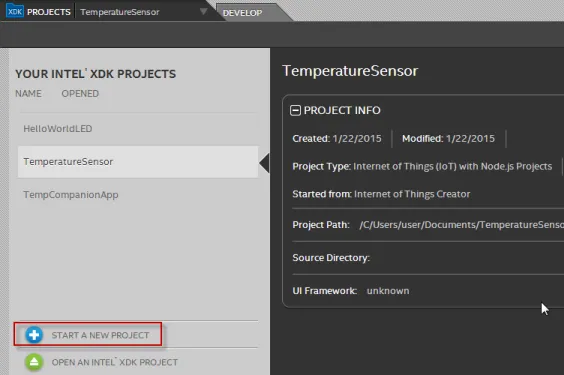
1、在英特尔 XDK IoT Edition 中点击“Projects”选项卡。点击“Start a New Project”。
<center><img src="http://intel.eetrend.com/files/2016-06/wen_zhang_/100001711-4490-1.png&…; alt=""></center>

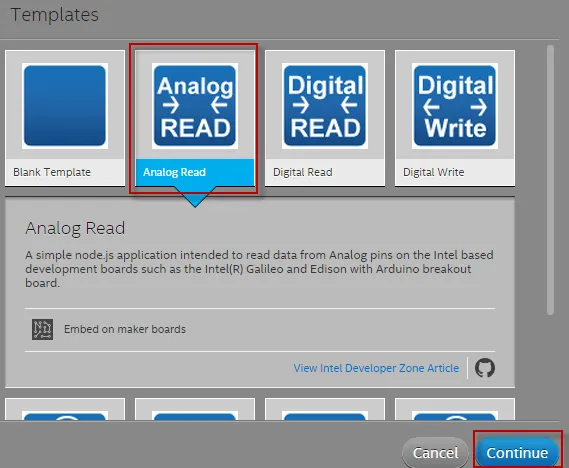
<br>2、在“Internet of Things Embedded Application”下方点击“Templates”。</br>
<center><img src="http://intel.eetrend.com/files/2016-06/wen_zhang_/100001711-4491-2.png&…; alt=""></center>

<br>3、点击“Blank Template”,然后点击“Continue”。</br>
4、在“Project Name”字段中输入您的项目名称,然后点击“Create”。
<center><img src="http://intel.eetrend.com/files/2016-06/wen_zhang_/100001711-4492-3.jpg&…; alt=""></center>

<br>5、新项目将打开,并显示 main.js 文件。删除 main.js 的内容,并将以下代码粘贴至文件:</br>
var twitter = require('mtwitter');
var colors = require('colors');
var moment = require('moment');
var spheron = require('spheron');
var sphero = spheron.sphero();
var spheroPort = '/dev/rfcomm0';
var COLORS = spheron.toolbelt.COLORS;
var newMessage = false;
var lastTweet = '21:35:5';
var twit = new twitter({
consumer_key : 'xxxxxxxxxxxxxxxxxxxxx',
consumer_secret : 'xxxxxxxxxxxxxxxxxxxxx',
access_token_key : 'xxxxxxxxxxxxxxxxxxxxx',
access_token_secret : 'xxxxxxxxxxxxxxxxxxxxx'
});
console.log('Starting'.cyan);
setInterval(function() {
twit.get('search/tweets', {q: '#intelmaker'}, function(err, item) {
console.log(item.statuses[0].created_at.substring(11, 18).cyan)
console.log(lastTweet);
console.log("From isNew(): ", newMessage);
if(item.statuses[0].created_at.substring(11, 18) === lastTweet) {
console.log("we here");
newMessage = false;
}
else{
newMessage = true
updateSphero(true);
lastTweet = item.statuses[0].created_at.substring(11, 18);
}
});
}, 1000);
function updateSphero(flag)
{
console.log('updating sphero');
sphero.on('open', function() {
sphero.setRGB(COLORS.RED, false);
setTimeout(function(){sphero.setRGB(COLORS.BLUE, false);}, 2000);
});
sphero.open(spheroPort);
}
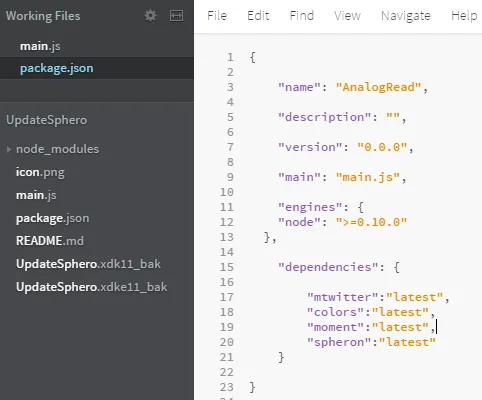
6、在左侧选择“package.json”。在相关性部分,请务必根据代码要求为每个模块添加一个条目:
"dependencies": {
"mtwitter":"latest",
"colors":"latest",
"moment":"latest",
"spheron":"latest"
}
<center><img src="http://intel.eetrend.com/files/2016-06/wen_zhang_/100001711-4493-4.png&…; alt=""></center>

<br><strong>本部分将介绍如何创建新的 Twitter 应用,并检索相应的密钥以支持代码与 Twitter 进行交互。</strong></br>
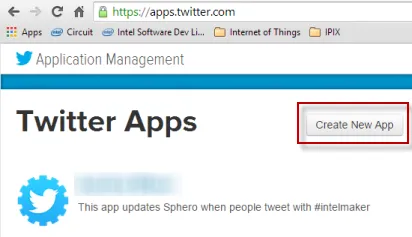
1、导航至 https://apps.twitter.com/ 的 Twitter Apps 站点,并使用 Twitter 帐号登录。
2、点击“Create New App”。“Create an application”页面打开。
<center><img src="http://intel.eetrend.com/files/2016-06/wen_zhang_/100001711-4494-5.png&…; alt=""></center>

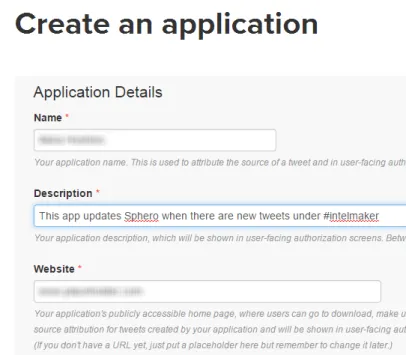
<br>3、在“Create an application”页面中进行以下操作:</br>
a. 在“Name”字段中输入您的姓名。
b. 在“Description”字段中输入应用描述。
c. 在“Website”字段中输入占位符 URL。
<center><img src="http://intel.eetrend.com/files/2016-06/wen_zhang_/100001711-4495-6.png&…; alt=""></center>

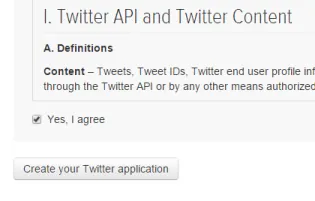
<br>4、阅读使用条款与条件,然后选中“Yes, I agree”复选框。点击“Create your Twitter application”。</br>
<center><img src="http://intel.eetrend.com/files/2016-06/wen_zhang_/100001711-4496-7.png&…; alt=""></center>

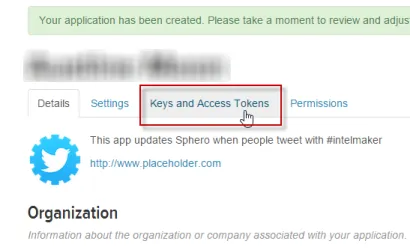
<br>5、点击“Keys and Access Tokens”选项卡。</br>
<center><img src="http://intel.eetrend.com/files/2016-06/wen_zhang_/100001711-4497-8.png&…; alt=""></center>

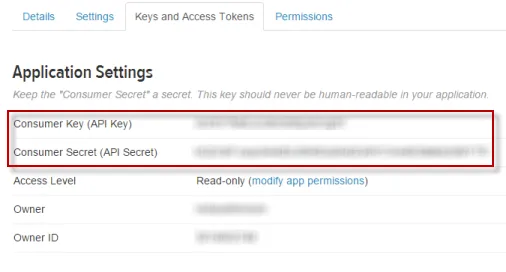
<br>6、在“Application Settings”部分,将“Consumer Key (API Key)”字段中的用户密钥和“Consumer Secret (API Secret)”字段中的用户机密分别复制粘贴至文本编辑程序(比如 Notepad)。</br>
<center><img src="http://intel.eetrend.com/files/2016-06/wen_zhang_/100001711-4498-9.png&…; alt=""></center>

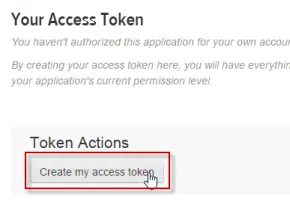
<br>7、在“Your Access Token”部分点击“Create my access token”。</br>
<center><img src="http://intel.eetrend.com/files/2016-06/wen_zhang_/100001711-4499-10.png…; alt=""></center>

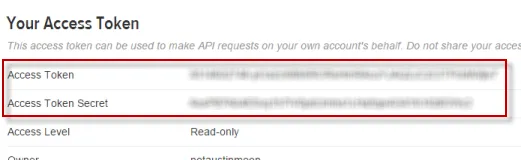
<br>8、将“Access Token”字段中的访问令牌密钥和“Access Token Secret”字段中的访问令牌机密分别复制粘贴至文本编辑程序。</br>
<center><img src="http://intel.eetrend.com/files/2016-06/wen_zhang_/100001711-4501-11.png…; alt=""></center>

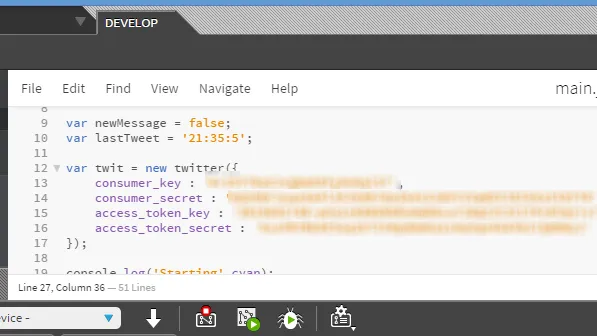
<br>9、在英特尔 XDK IoT Edition 中导航至以“consumer_key”开头的行。将代码中的占位符文本替换为用户密钥、用户机密、访问令牌密钥和访问令牌机密。</br>
<center><img src="http://intel.eetrend.com/files/2016-06/wen_zhang_/100001711-4503-12.png…; alt=""></center>

<br><strong>本部分将介绍如何使用蓝牙* 连接开发板和 Sphero。</strong></br>
1、在串行通信窗口中连接开发板。
2、如要激活蓝牙并扫描支持蓝牙的设备,请输入以下命令:
rfkill unblock bluetooth
bluetoothctl
3、Sphero 的 MAC 地址应以XX-XX-XX-XX-XX-XX 的格式显示在 Sphero 文本框底端。如果无法找到 Sphero 的 MAC 地址,请进行下列操作:
a. 输入命令:
scan on
b. 在列表中找到 Sphero,并复制 MAC 地址。
c. 输入命令:
scan off
4、输入以下命令,以配对开发板和 Sphero:
pair SpheroMacAddress
exit
rfcomm bind 0 SpheroMacAddress 1
The MAC address should be in the format XX:XX:XX:XX:XX:XX.这样将创建 Sphero 连接。
<strong>本部分将介绍如何构建、上传和运行代码。这些步骤完成后,Sphero 的颜色将会根据推文发生变化。</strong>
1、在英特尔 XDK IoT Edition 中点击“Install/Build”图标<img src="http://intel.eetrend.com/files/2016-06/wen_zhang_/100001711-4504-13.png…; alt="">。如果提示选择上传或创建您的项目,请点击“Build”。

2、项目创建完成后,显示构建完成消息。点击“Upload”图标<img src="http://intel.eetrend.com/files/2016-06/wen_zhang_/100001711-4505-14.png…; alt="">,将项目上传至您的开发板。

3、点击“Run”图标<img src="http://intel.eetrend.com/files/2016-06/wen_zhang_/100001711-4506-15.png…; alt="">运行项目。Sphero 将每秒查看一次推文,如果有人使用 hashtag #intelmaker 发布了推文,Sphero 将变成蓝色。

文章来源:<a href="https://software.intel.com/zh-cn/articles/updating-sphero-in-response-t…;